95 posts tagged with "Azure"

View All Tags

· 4 min read
Hasan Gural

Packer, HashiCorp tarafından sunulan tek bir kaynak konfigürasyonı ile birden fazla farklı platformlar için Virtual Machine veya konteyner imajları oluşturmak için kullanılan bir araçtır. Bu yazı serisinde Azure özelinde custom image'lerin nasıl oluşturulacağını açıklayacağım ancak önce Packer nedir kendisi tanıyalım. Kısacası Packer, Microsoft Azure'da spesific image oluşturmak, tanımlamak için kullanılabilen açık kaynaklı bir araçtır. HashiCorp tarafından bizlere sunulan bu araç ile Ansible, Powershell DSC etc. İle birlikte kullandığınız zaman Infrastructure as code yönetimini başka bir boyuta taşıyor olacaksınız. MsHowto üzerinde bulabileceğiniz, Mustafa Kara tarafından yazılan Ansible yazı serisi okumanızı tavsiye ederim. Packer, birden fazla platformda çalışır, Bu yazı serisinde Microsoft Azure üzerinde custom image'ler oluşturmak ve saklamak için örnekler gerçekleştirip, Packer'in Azure Resource Manager (ARM) bütünleşip, Azure Managed Image ile harika ve sorunsuz bir uyum içinde çalıştığına şahit olacaksınız.

Öncelike yazı serimize başlamadan önce, sürecin nasıl ilerleyeceğini aşağıdaki adımlar ile özetleyelim. Bu örnek senaryo içerisinde Windows Server bir image oluşturup içerisinde Web Server hizmetini aktif hale getireceğiz. Neden ve niçin böyle bir senaryo yaptığımızı ilerleyen kısımlarda anlatacağım. Sırasıyla adımlara göz gezdirelim.

  1. ) Packer aracının yüklenecek. ( HashiCorp sayfasından elde edilebilir.)
  2. ) Azure Active Directory Hizmet üzerinde Service Principal Name oluşturulacak.
  3. ) Mevcut bir Azure Marketplace içerisinde bulunan OS imajı referans alınıp, özelleştirecek ve imaj için şablon kullanılacak. Bu şablon JSON formatında olacak.
  4. ) Imaj oluşturmak için JSON formatı belirtilen nitelikler sayesinde imaj oluşturun (İhtiyaç duyduğunuzda deploy edilebilir durumda sizi bekliyor olacak.)
  5. ) Packer ile ilk imaj oluşturma sonrası test amaçlı deploy üzerinden yeni bir VM deploy ederek sonucu görmek.

Packer Edinme ve detaylı dökümantasyon için HasciCorp sayfası bizlere çok güzel ve detaylı açıklamalar vermektedir. Packer edinmek için şu sayfa üzerinden ilgili 'Packer.exe' indirebilirsiniz. Download Link : https://www.packer.io/downloads.html

Packer aracını artık edindik ve bir sonraki adımımıza geçebiliriz, bunun için Azure Active Directory üzerinden Service Principal oluşturmamı gerekmektedir. Service Principal kısaca, Azure uygulamanız için bir identity tanımlamak veya oluşturmak ve doğal olarak subscription içerisinde yetki alarak işlemler yapmak olarak tanımlayabiliriz, Packer, bir imaj oluştururken Azure aboneliğinizdeki kaynakları oluşturmak ve silmek için bir takım izinlere ihtiyaç duyar. İşte bunların tamamı için, Azure Active Directory üzerinden Service Principal oluşturup Service Principal'a gereken hakları atayarak elde edilir. Bu genellikle tek seferlik bir şeydir, bu adımı bir kez yaparsınız ve yeni bir imaj oluşturmak istediğinizde Service Principal'ı yeniden kullanırsınız.

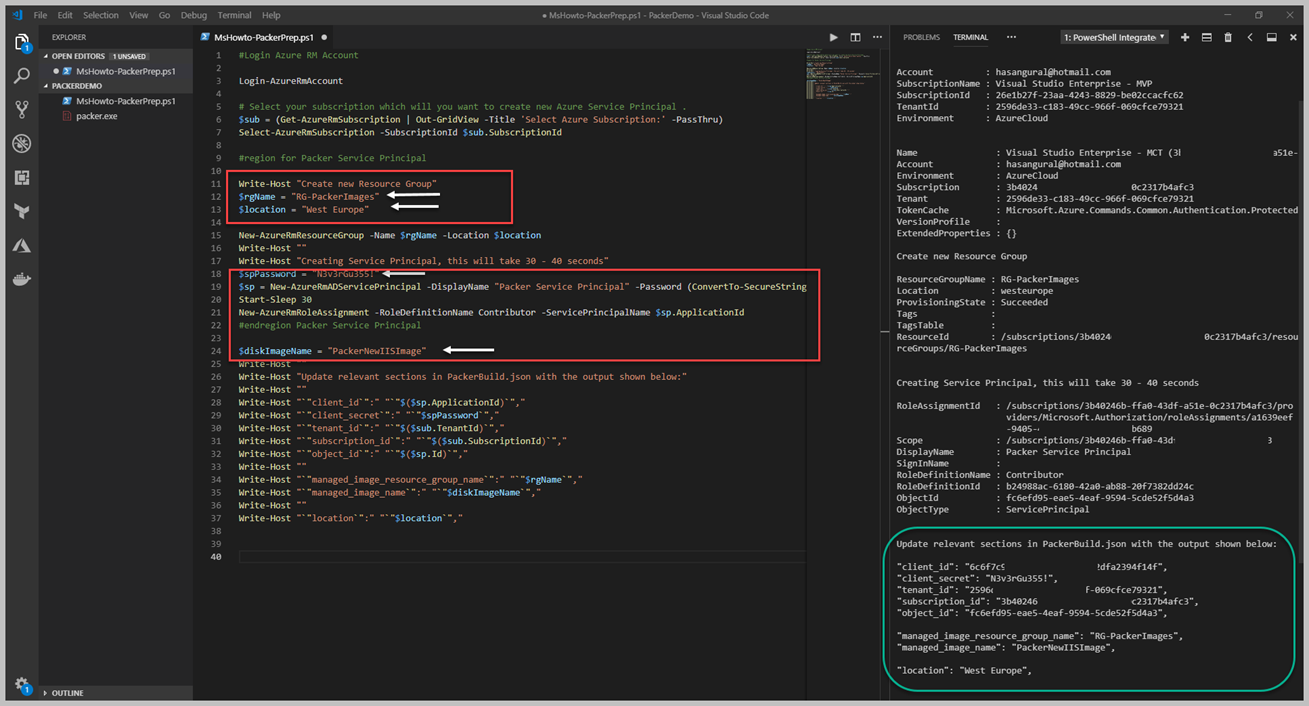
Bu işlemleri için süreci kolaylaştırmak adına sizinle bir script paylaşıyor olacağım. Bu sizin için koaly ve hızlı bir şekilde yeni bir Service Principal oluşturmanızı sağlayacak. Makale serisi boyunca, tüm yazdığım kod bloklarının hepsini Visual Studio Code üzerinden gerçekleştiyor olacağım. Bu yüzden Visual Studio Code üzerinde bulunan çalışma dosyamın hepsini son seride indirebilir olacaksınız.

Yukarıda çalıştırdığım "MsHowto-PackerPrep.ps1" adlı Powershell Scripti sayesinde Azure Active Directory üzerinden Service Principal oluşturma işlemini tamamladık, Ekranı ortadan ikiye böldüm, sol tarafta Powershell Script içerisindeki satırlar içerisinde yaptığımız adımları özetlemek gerekirse, Bir takım değerleri parametrik hale getirerek, Resource Group Name, Location, Image Name, Role Assignment ve Service Principal Password gibi değerleri istediğiniz gibi değiştirebilirsiniz. Script çalıştıktan sonra, Ekranından sağ tarafında en alta bulunan yeşil alan içerisinde, oluşan Service Principal Name için, tüm detayları görebilirisiniz, gizlilik açısından bazı alanları ben kapattım, siz çalıştırdığınıza size özel değerler üretecektir. Bu değerli daha sonra Packer ile oluşturmak istediğimiz image için geliştireceğimiz JSON içerisine yazıyor olacağız. Bu değerleri not alalım ve saklayalım. Ayrıca yukarıda yaptığımız tüm işlemleri isterseniz Azure CLI ile yapma şansına sahipsiniz, bu yüzden tamamen sizin tercihiniz.

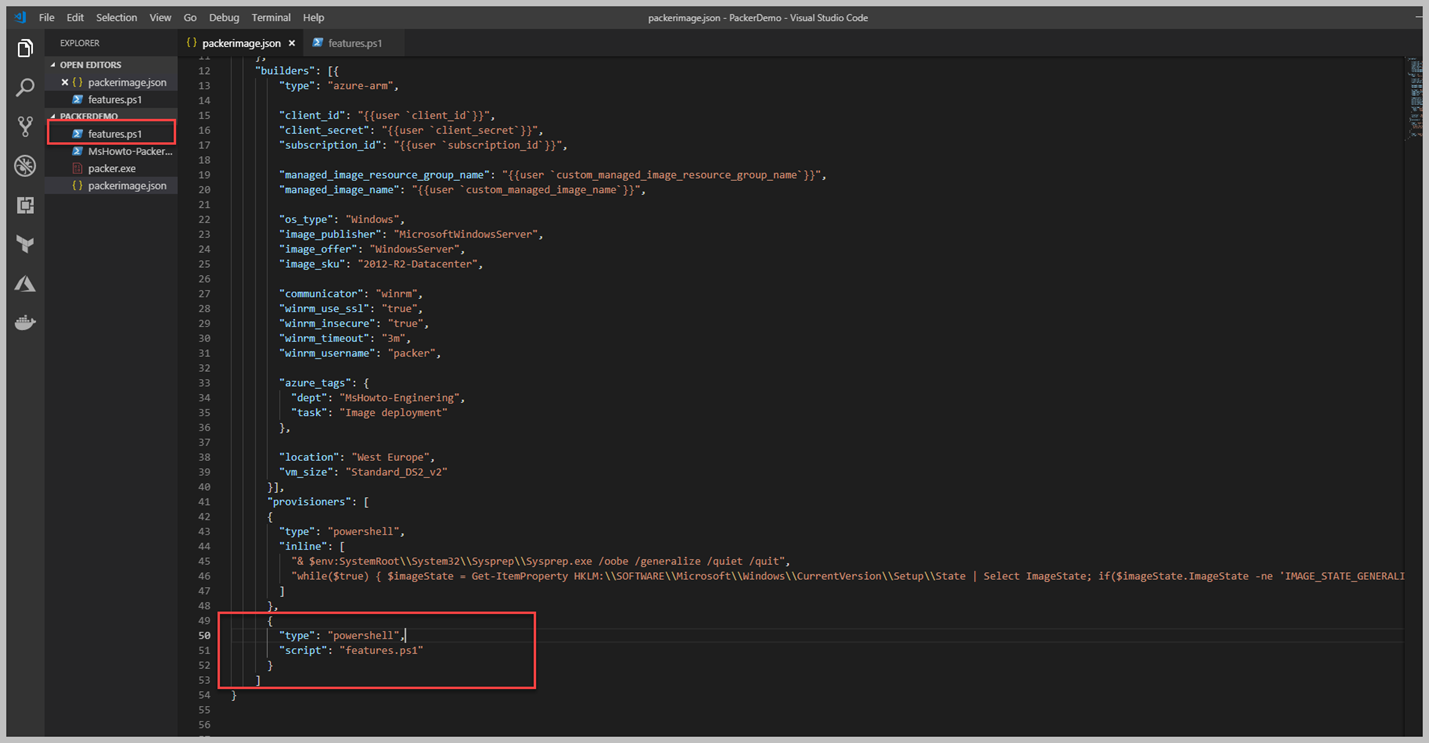
Makalemizin adımlarına tekrar baktığımızda Packer ve Azure Active Directory üzerinde, Packer özelinde bir adet Service Principal oluşturma sürecini tamamladık. Visual Studio Code içerisinde görebildiğiniz üzere projemin içerisinde 'Packer.exe' görebilirsiniz.Şimdi ise proje dosyam içerisinde imaj dosyamı tanımlamak için bir adet JSON dosyası oluşturup bir takım tanımlamalar yapacağız ve bunları tek tek açıklamaya çalışacağım. Makale boyunca kullanacağım JSON dosyasının adı, "packerimage.json" olarak kullanmaya özen göstereceğim ve bunun yazım şeklinden tutun ne gibi özellikler göndererek kullandığımıza değineceğim.

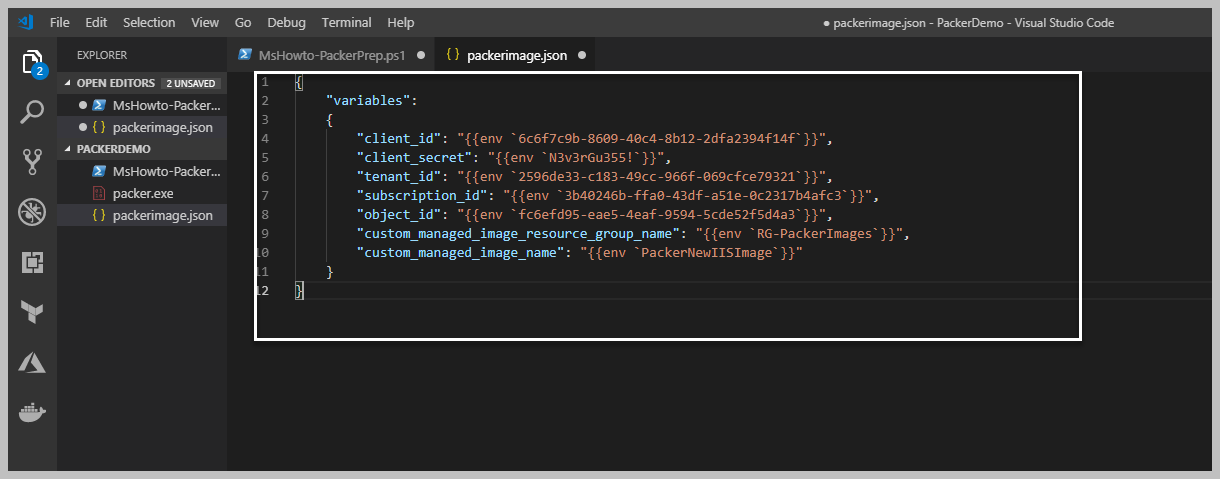
Yukarıda görüldüğü üzere packerimage.json adında bir dosya oluşturdum ve içerisinde bir JSON formatında key-value şeklinde tanımlamalar yaptım fakat JSON formatından anlıyacağınız gibi, ikinci satırda görebileceğiniz üzere Variable nesnesinin alt kısmına bir takım key-value şeklinde tanımlamlar yaptım ve bu tanımların hepsi değişken olarak JSON dosyasının ilerleyen aşamalarında kullanılıyor olacak. Bu tanımlamalar içerisindeki tüm satırları nasıl dolduracağımızı bir sonraki yazımda bulabilirsiniz.

· 3 min read
Hasan Gural

Packer ile Azure üzerinde VM image yönetimine devam ediyoruz. Bir önceki yazımızda Service Principal ve Packer tanımlaması için JSON dosya oluşturup Variable tanımlarını yaptık fakat karşılarına değerler girmedik. Şimdi dilerseniz bizden istenilen tanıımlamaları tek tek girelim. Aşağıdaki resim içerisinde göreceğiniz gibi Variables olarak adlandırılan bölümde, Azure Subscription detayları, Service Principal bilgileri ve son olarak oluşturulacak olan image için saklanacak resource group ve image name bilgileri yer almaktadır. Bu bilgileri doldurduktan sonra, daha sonra onları ilerki tanımlamalarda kullanıyor olacağız. Adından anlaşılacağı gibi, bunlar sadece bizim abonelik ve packer için kullanılacak bilgileri içermektedir.

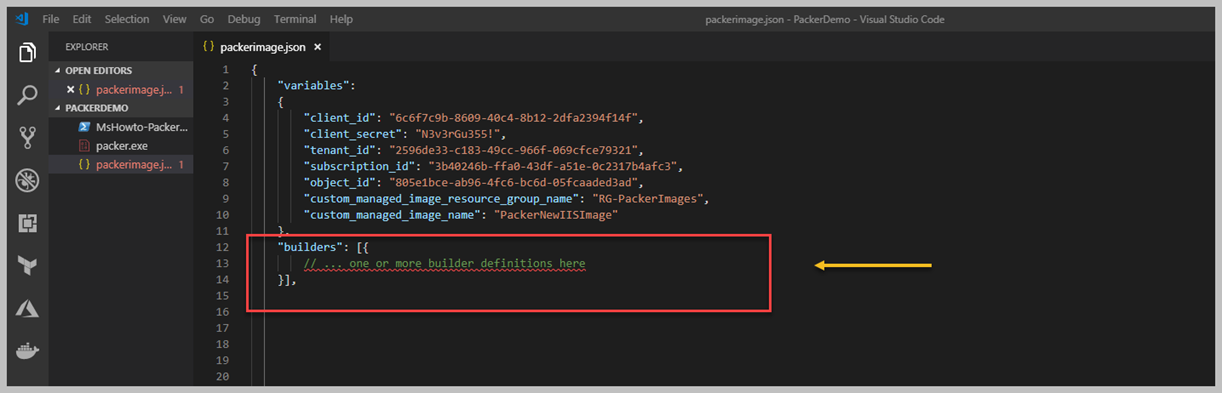
Yukarıda gördüğünüz beyaz alan içerisinde tüm istenilen key-value ilişkisi içerisindeki değerleri doldurdum. Packer kendi içinde Azure ARM API üzerinden istek yaptığı zaman Service Principal kullanarak yani ClientId ve ClientSecret ile erişim sağlayıp, ilgili subscriptipon üzerinde işlemlere başlayacak. Şimdi JSON dosyası içerisinde geliştirmelere devam edeceğiz. Bir özellik daha ekleyeceğiz JSON içerisine ve bu sefer adı 'Builders olacak ve alt kısmına 'Builders bize sunduğu özellikleri girebileceğiz. Basit haliyle Builders ne iş yapar derseniz, çeşitli platformlar için sanal makineler oluşturup bunlardan image üretmekten sorumludur. Örneğin, EC2, VMware, Azure, Citrix, VirtualBox, vb. İçin ayrı geliştiriciler vardır. Packer, varsayılan olarak birçok üretici ile birlikte gelir ve ayrıca yeni geliştiriciler eklemek için geliştirelebilir ve geliştirilebilir.

Şimdi ise Builders için bir tanımlama yapalım ve nasıl kullanıldığını anlamaya çalışalım. Öncelikle 'builders' tanımlaması aşağıdaki gibi yapılmaktadır.

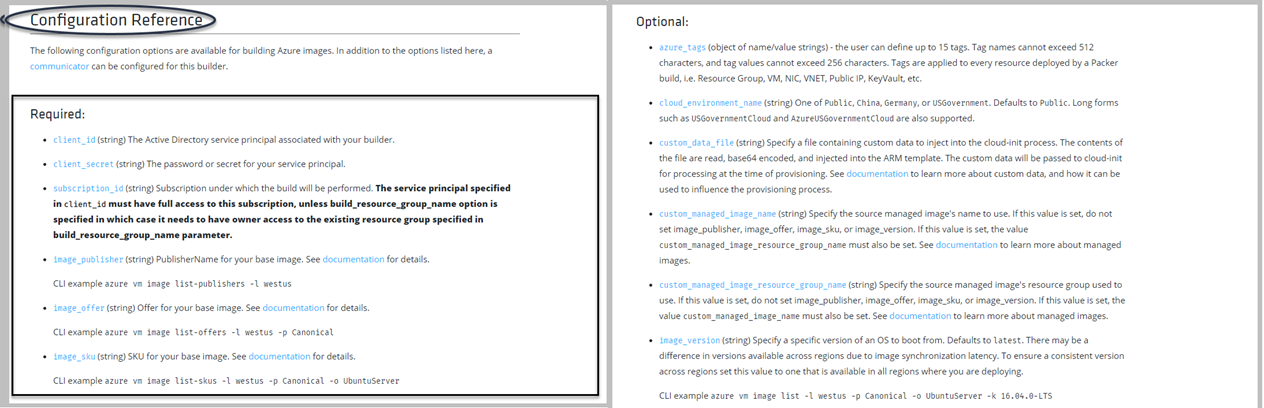
Yukarıda görüldüğü gibi 'Builders' nesne içerisine oluşturacağımız image için gerekli key-value değerleri girebiliriz. Bu kısımda anlaşılacağı gibi benim gireceğim değerleri nereden öğreneceğinizi merak ediyorsanız, bunun için Packer sayfasını ziyaret edebilirsiniz. Takdir ederseniz her hizmet sağlayıcısının ( Azure, AWS, Vmware, Hyper vd ) hepsinin kendine özel terimleri ve adlandırmaları var. Bu yüzden bunları key – value şeklinde tanımlarken, reference alabileceğiniz tek sayfa Packer Builders sayfası olacaktır. Şimdi ise, Azure için örnek bir 'builders' tanımlarını inceleyelim.

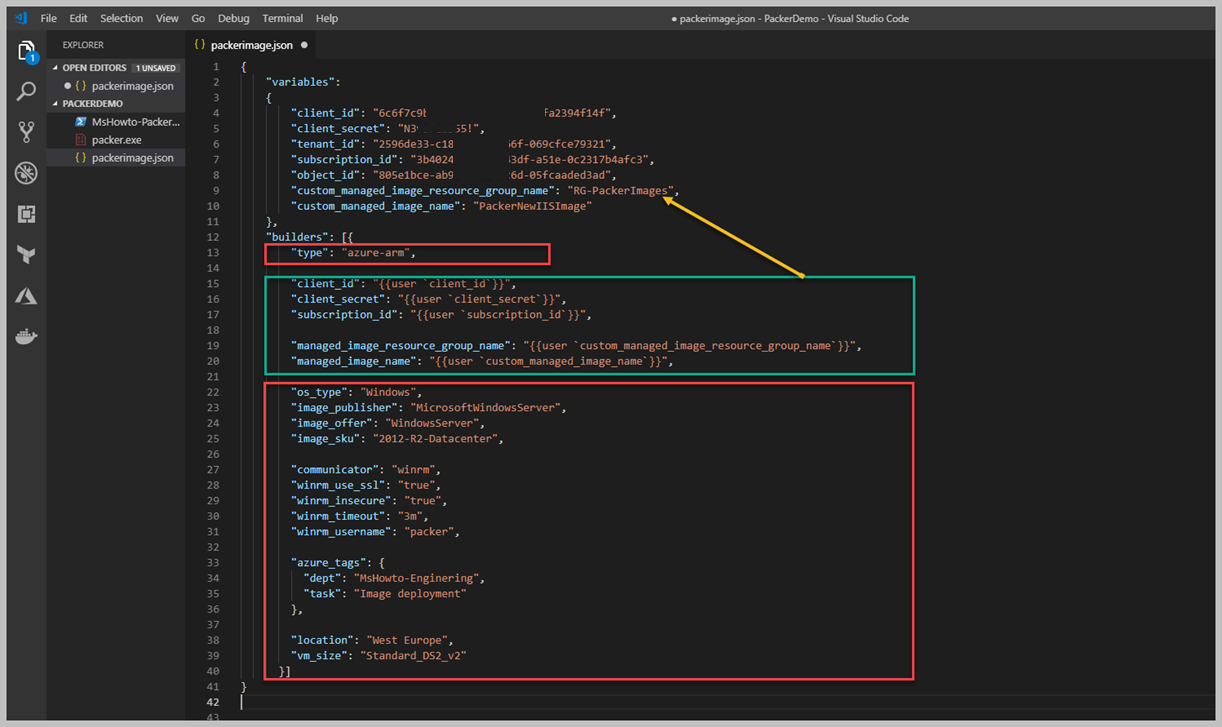
Artık 'Builders' içerisine yaptığımız tanımlamaları görmektesiniz. Aslında çok zor ve anlaşılmayacak bir tarafı yok. Hemen 'Builders' tanımın altında "Type' ( 13.Satır ) yazan kısımda hangi provider için kullanacağımızı belirtmek zorundayız. Bunun sebebi yazımızın başında söylediğimiz gibi, Packer birçok provider üzerinde image yönetimini destekliyor. Turkuaz alan içerisine aldığım 15 – 20 satır arasına dikkat ettiğinizde, Variables Nesne içerisinden onları değişken şekliden çağırıp kullandık. Aslında JSON dosyasımızın ilk kısmında, Variable alanları tanıtıp, 'Builders' içerisinde kullandık. En son olan kırmızı bölgemizde satır 22 – 40 arasındaki alan ise Packer sayfası üzerinden image yönetimini için gerekli tanımlamalar olarak söyleyebiliriz. Bu tanımlamalar olmadan herhangi bir yönetilen imaj oluşturma şansınız yok. Bu kısımda, 'Azure Tags' nesnesinin karşına key-value olarak bir takım Tagler tanımladım. Bunlarıda kaynak için atamasını yapıyor olacak. Bunun dışında imaj özelinde yaptığımız tanımlaların karşısındaki değerlere baktığınız zaman sizde çok kolay bir şekilde anlayacaksınız. Bunlar sırasıyla, "ImageSku,ImagePublisher,Image_Offer" gibi değerler, bunun yanı sıra, WinRM gibi hizmetlerin açılması ve tanımlamaları yaptım. Son olarak size makine boyutu ve region detaylarını belirttik.

Aşağıdaki ekran görüntüsünde, Packer sayfasından bir alıntı yapmak istedim. Bu görüntü içerisinde sizlere Packer sayfası üzerinde ne kadar basit bir şekilde yapmanız gerektiğini anlatıyor. Bir çok insan image yönetimini klasik ya da alıştıkları yöntemler ile yapmakta ısrarcı davranıyor. Mevcut kuralları yıkmak gerçekten çok zor, kurum kültürü organizasyon hareketleri malasef bu değişikliğe çok çabuk izin vermiyor. Ama makalemizin ilerleyen kısımlarında, Packer'ın yeteneklerine alışacağınıza inanıyorum.

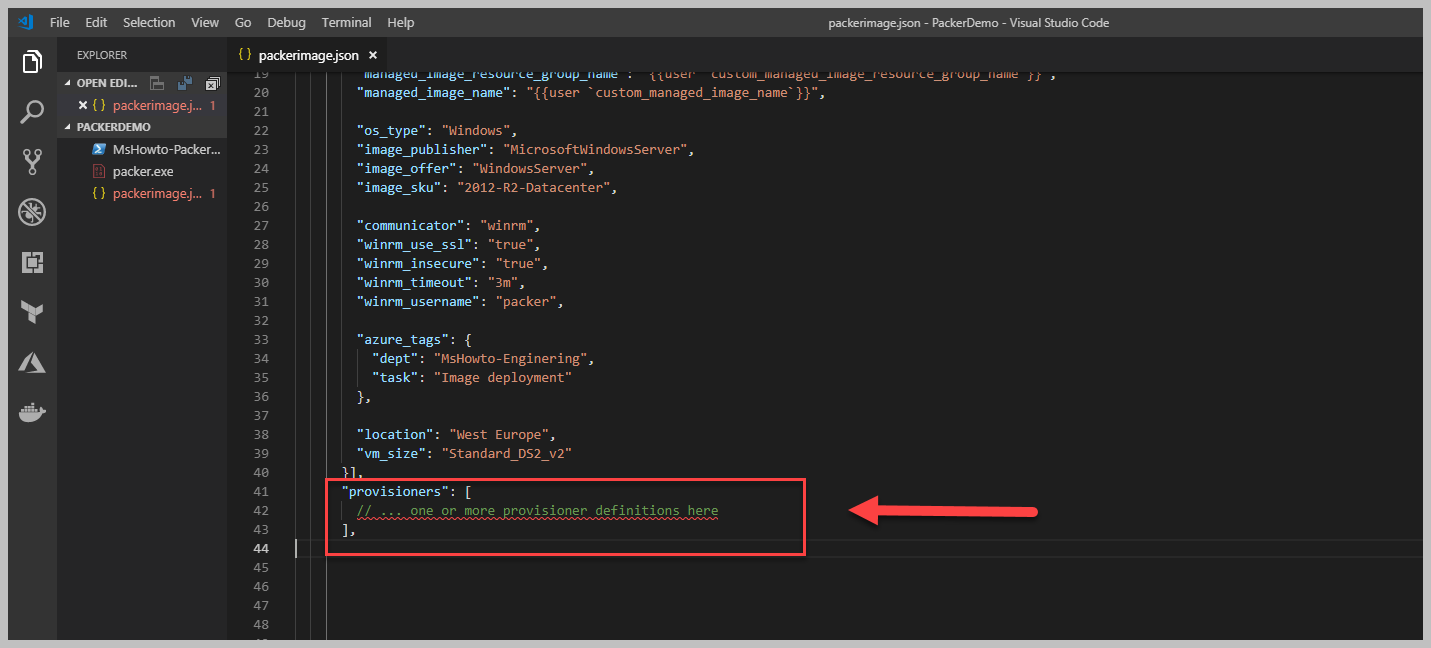
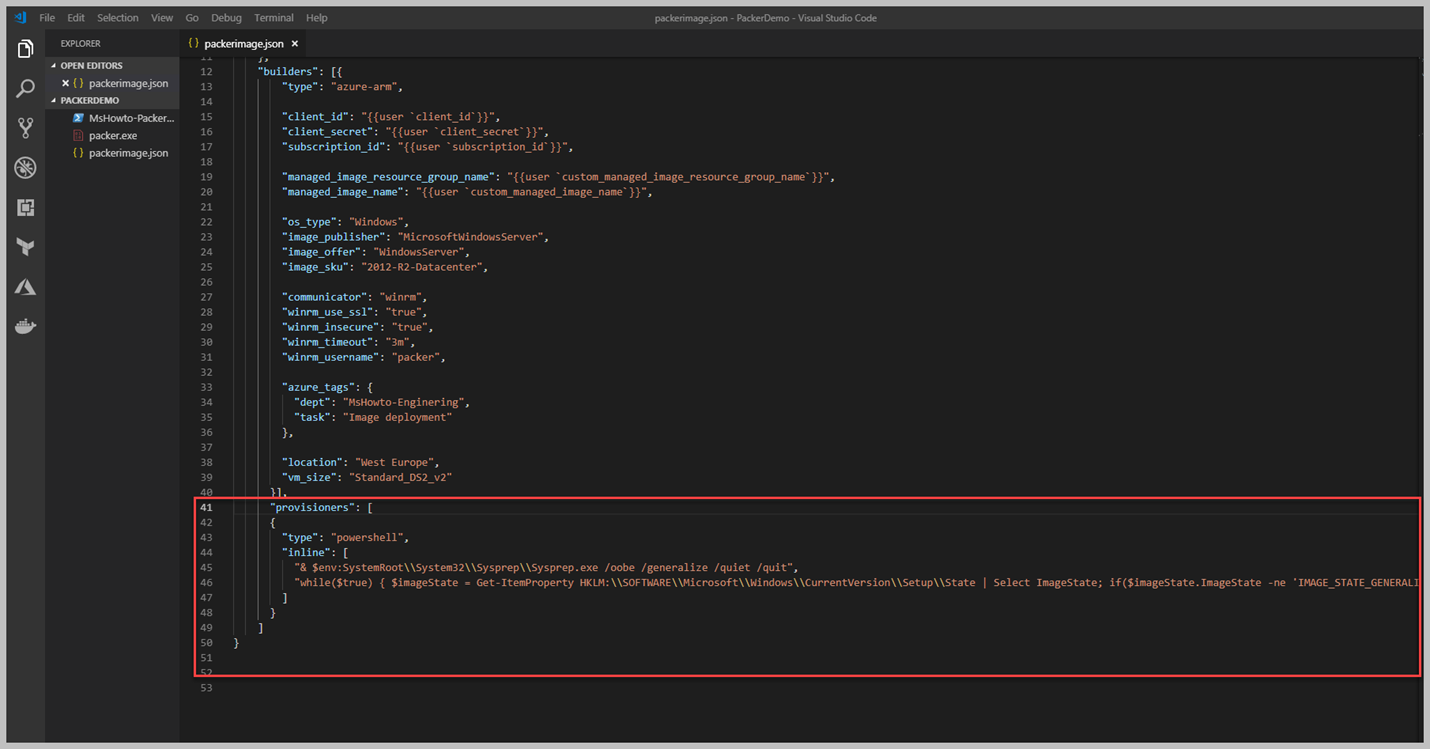
Bir sonraki yazımızda, Packer için farklı bir konu olan "Provisioners" adlı kısmı inceleyeceğiz. Burası benim en çok sevdiğim ve neler yapabileceğimizi tamamen kavracağımız nokta olarak söyleyebilirim.

· One min read
Hasan Gural

For those who seek success even in a little rhythm,

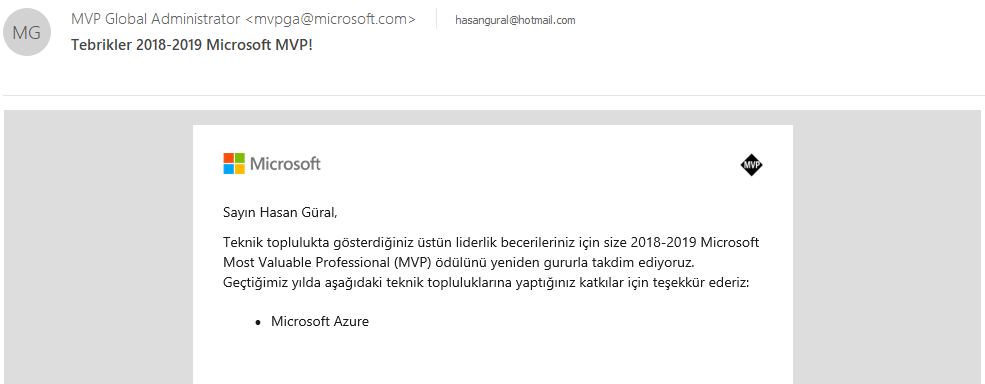
In my personal career life, the only thing that I have cared for was dedication to have continuous achievement in future. Thankfully, I have gotten lots of chances to be awarded in many times but especially today I have acquired Most Valuable Professional award for the second time.

"Success" has always a different definition for me than in dictionaries. It is more extensive and particular than crossing the limits, actualizing expectations or even being awarded. To be successful, this word should appeal to you in a more productive and unique way for past, now and future.

I believe that confidence and passion are the key words for human to achieve their desire in life. Thus, this explains why hard obstacles that we face are not unbroken. I own my progress in this industry to my ambition and will in my notions and aims. But also, achievement enlarges in a good partnership and emphatic co-worker relationship. That’s why I thank warmly to MShowto Technical Community and PeakUp for their support.

World still sings different success stories for seekers.

· 3 min read
Hasan Gural

I did post one years ago "Azure Server Management Tools". The Post explained "How to use Azure Server Management" and it also has three different part. But, I'm willing to give you details for Windows Admin Center. Actually, Microsoft has announced this product "Project Honolulu". But İt has changed to "Windows Admin Center". I'm keen to work with this product because it's working with agentless. Indeed, Windows Admin Center is browser based management your Windows Servers without Azure or Cloud dependency. Also, Windows admin center is the future of remote server management designed to modernize and simplify the IT administrator experience. if you want to perform a management task on a machine there are almost twenty different tools. Perhaps we've consolidated all these tools into a single machine. Maybe we called it "Admin Management Server". We have almost deployed all tools

Windows admin Center think of it as the evolution of traditional inbox management tools like MMC it's great for administrators that need a lightweight management solution for smaller scale deployments or ad hoc management for large scale deployments.

How does Windows Admin Center Work?

Basically, IT Administrator runs in a Web Browsers and manages only these type of VMs.

  • Windows Server 2016
  • Windows Server 2012 R2
  • Windows Server 2012
  • Windows 10

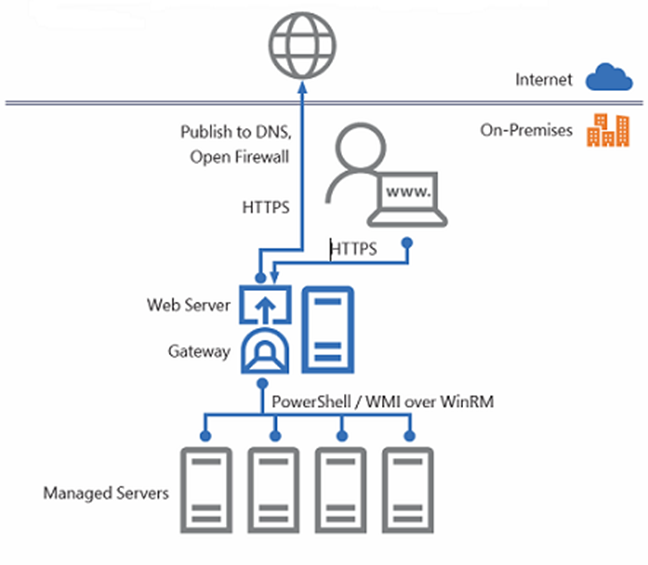
Also, The Windows Admin Centers has particularly roles. These are called to "Web Server" and "Gateway". You can install Windows Admin Center to Windows Server 2016 and Windows 10. As a matter of fact, It is quite beautiful to have a chance to install Windows 10. According to me if you are planning install that services, you should try to Windows Server 2016. I'm going to explain roles.

Gateway : The gateway administers servers by using Remote PowerShell and WMI over Windows Remote Management. Also, The gateway is included with Windows Admin Center in setup package.

Web Server : I could say, The Web Server is included same package with Gateway. In other words, Windows Admin Center in a single basic "msi" package that you can download it.

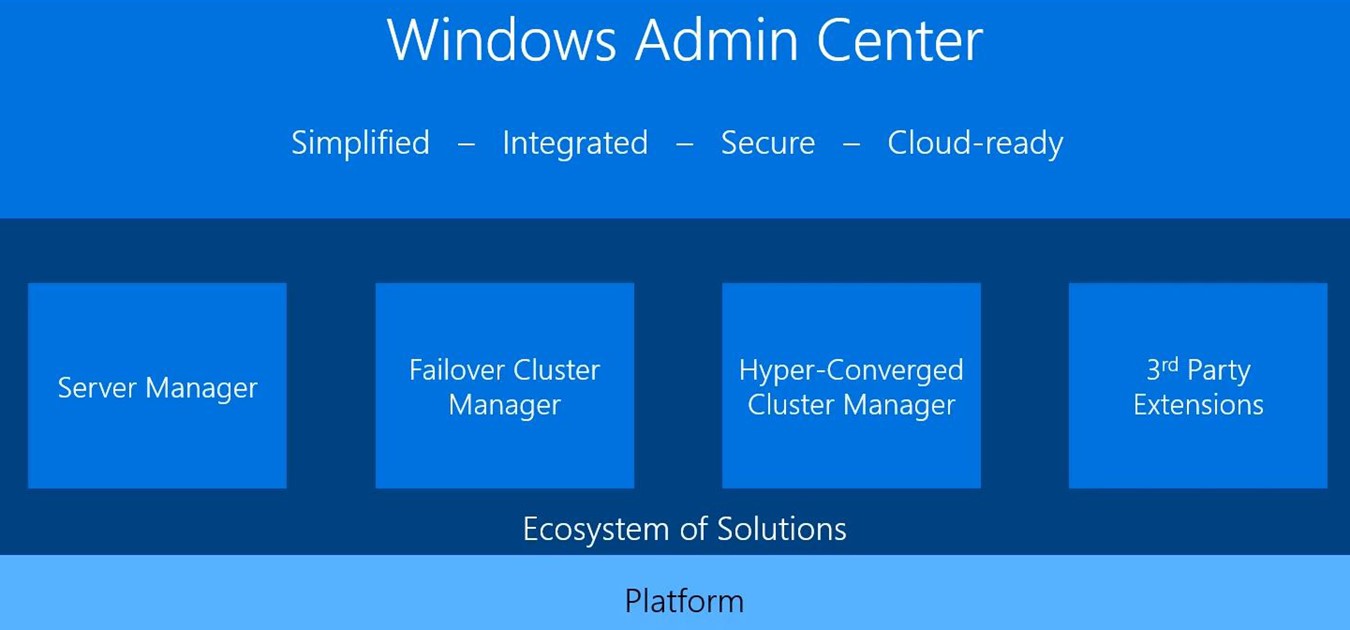
Let's have a look that picture.

Windows Admin Center defines your management environment

Integration existing solutions, The Admin Center works with Microsoft products like System Center and Azure Operation Management Suite. It gives you "Manage your Infrastructure Single Management Console". In the other hand, Windows Admin Center contains many of the familiar tools you currently use to manage Windows Servers and clients so you don't need lost your time for adaption. In Fact, it is installed easy and you will use familiar functionality to manage your servers like "Microsoft Management Console – MMC". However, if you are implementing your firewall and DNS server, you will be able to access your Windows Admin Center on the Internet. Windows Admin Center has a lot of points of integration with Azure services, including Azure Activity Directory, Azure Backup, Azure Site Recovery, and more.

I'm quite excited to huge features Extensibility for Windows Admin Center. Microsoft and 3rd party developers to build tools and solutions beyond the current offerings. Microsoft offers an SDK that enables developers to build their own tools for Windows Admin Center. If you are excited like me, you can look at this page. Windows Admin Center- SDK

Next Article, I will be writing for "Install Windows Admin Center".

· One min read
Hasan Gural

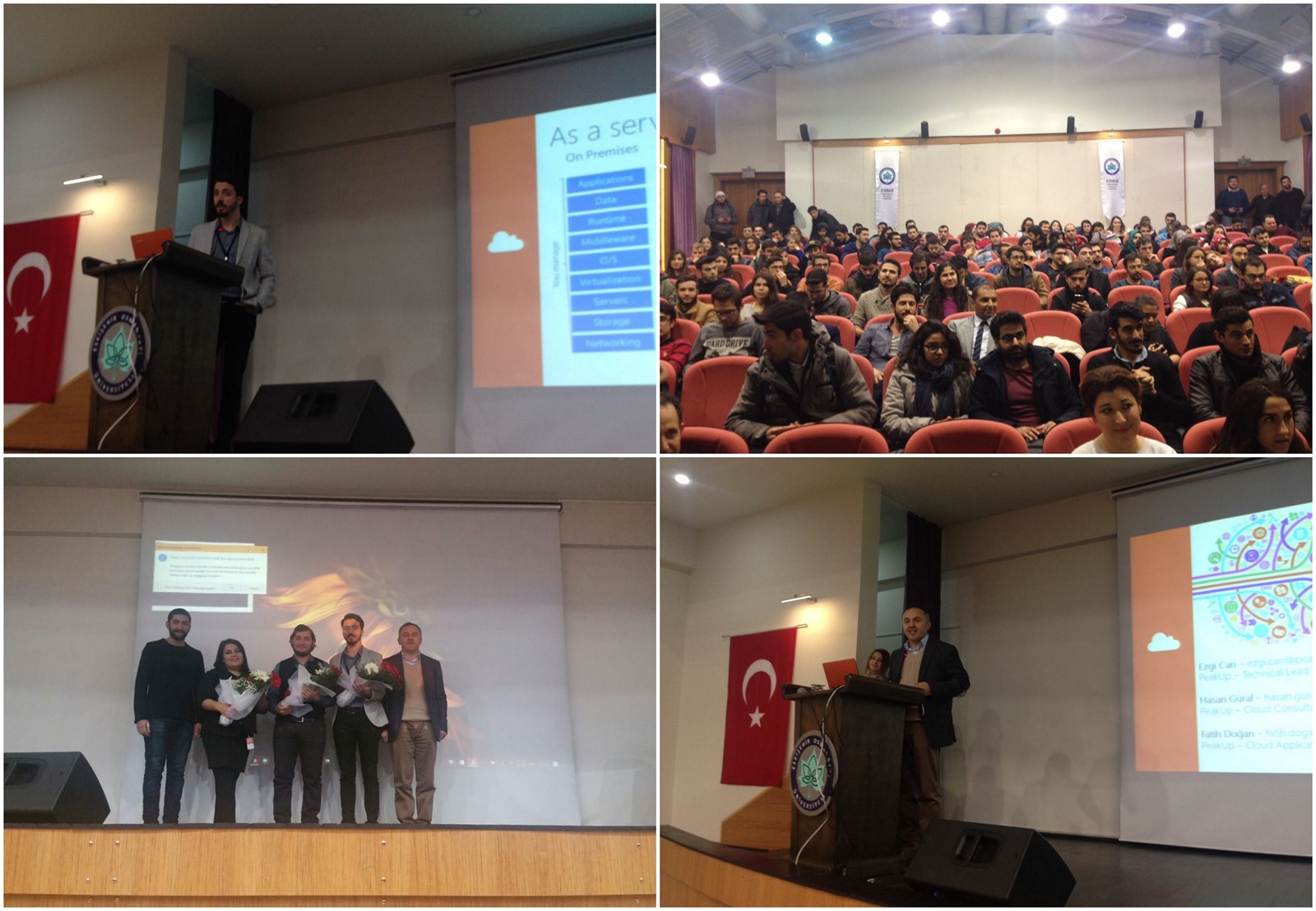
Peakup olarak üniversitelerde verdiğimiz seminerlerin Eskişehir Üniversitesi ayağındaydık. Ezgi Can ve Fatih Doğan arkadaşlarımla birlikte katıldığımız seminerde gün boyunca Microsoft Cloud Vision - Big Data - IoT teknolojilerinden bahsettik. Keyifli bir organizasyon oldu. Katılım gösteren öğrenci arkadaşlarımıza teşekkür ediyorum.